
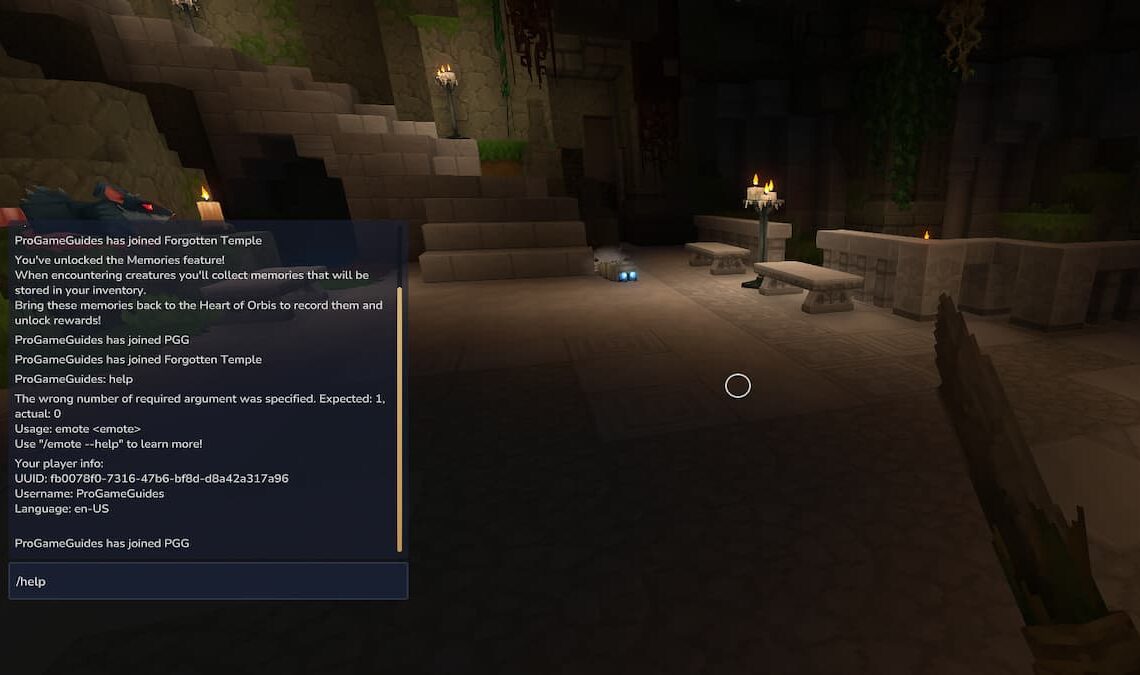
La commande console est une fonctionnalité unique dans Hytale qui vous permet d'activer ou de désactiver certaines fonctionnalités en fonction de vos besoins. Alors, si vous vous demandez quelles sont les commandes de la console dans Hytale et comment les utiliser, voici un guide complet à suivre.
Quelles sont les différentes commandes de console dans Hytale ?
Ci-dessous, vous pouvez trouver des détails sur toutes les commandes de console dans Hytale avec un exemple. J'ai organisé les commandes de la console en deux catégories : Exploration et Création.
Commandes de la console du mode Exploration
| Commande | Description | Exemple |
|---|---|---|
| /emote <émote> | Jouer une emote | /vague emote |
| /help |
Afficher l'aide de la commande | /aide ping |
| /op | Commandes de gestion des autorisations des opérateurs | /op |
| /sur soi | Vous ajoute au groupe d'autorisations OP | /sur soi |
| /ping [–options] | Informations sur le ping du réseau | /ping –détail |
| /ping clair [–options] | Effacer l'historique des informations ping | /ping clair |
| /graphique ping [–options] | Imprimer les informations de ping sous forme de graphique | /graphique ping |
| /OMS | Liste qui est sur le serveur | /OMS |
| /whoami | Imprime les informations de votre joueur | /whoami |
| /whoami |
Imprime les informations du joueur donné | /whoami John_doe |
Commandes de la console du mode créatif
| Nom de la commande | Description | Exemple |
|---|---|---|
| /bloc | Commandes liées aux blocs | /bloc |
| /block set |
Définir un bloc | /ensemble de blocs 10 64 10 pierre |
| /block obtenir |
Obtenez un bloc | /bloc obtenir 10 64 10 |
| /block getstate |
Obtenez un état de bloc | /block obtenir l'état 10 64 10 |
| /block setstate |
Définir un état de blocage | /block setstate 10 64 10 herbe[snowy=true] |
| /block row |
Générer des blocs de base correspondant à une requête générique | /bloc de pierre de rangée* |
| /légende des outils de construction [–options] | Afficher/masquer le composant HUD de la légende des outils de création | /légende des outils de construction |
| /buildertoolslegend –hide | Masquer la légende des outils de création | /buildertoolslegend –hide |
| /clearblocks | Définissez tous les blocs de la sélection sur Vide ou effacez les blocs d'une zone. | /clearblocks |
| /clearblocks |
Effacer les blocs dans la zone spécifiée | /clearblocks 0 0 0 10 10 10 |
| /effacer l'histoire | Effacer l'historique du presse-papiers | /effacer l'histoire |
| /sélection de contrats |
Réduisez votre sélection | /sélection de contrats 2 |
| /copie [–options] | Copiez le contenu de la sélection dans le presse-papiers | /copie |
| /copie |
Copiez la zone du monde spécifiée dans le presse-papiers | /copie 0 0 0 10 10 10 |
| /couper [–options] | Couper le contenu de la sélection dans le presse-papier | /couper |
| /cut |
Couper la zone du monde spécifiée dans le presse-papiers | /couper 0 0 0 10 10 10 |
| /désélectionner | Effacez votre sélection actuelle | /désélectionner |
| /editline |
Tracez une ligne de blocs entre deux points | /editline 0 64 0 10 64 10 Rock_Stone |
| /emote <émote> | Jouer une emote | /vague emote |
| /environnement |
Définit l'environnement dans la zone sélectionnée | /environnement désert |
| /développer [–options] | Élargissez votre sélection | /expand –distance 3 |
| /étendreface | Étendre la face cible | /étendreface |
| /fillblocks |
Remplissez tout l'air de votre sélection avec des types de blocs spécifiés | /fillblocksRock_Stone |
| /retourner | Retournez les blocs dans votre presse-papiers | /retourner |
| /retourner |
Retournez les blocs de votre presse-papiers dans une direction | /retourner x |
| /gmasque |
Définit le masque de bloc global | /gmaskRock_Stone |
| /gmask effacer | Efface/désactive le masque de bloc global | /gmask effacer |
| /help |
Afficher l'aide de la commande | /aider à déménager |
| /creux [–options] | Définit le matériau à l'intérieur de la sélection, à l'exclusion des parois d'épaisseur | /creux –épaisseur 2 |
| /hotbar |
Définit votre barre de raccourcis sur une valeur précédemment enregistrée | /barre chaude 3 |
| /moyeu | Retour au hub Cosmos of Creativity | /moyeu |
| /importerimage | Ouvrir l'image → outil d'importation de blocs | /importerimage |
| /importerobj | Ouvrez l'outil d'importation OBJ → voxel | /importerobj |
| /itemstate <état> | Définir l'état de l'élément actuellement détenu | /itemstate activé |
| /se déplacer [–options] | Déplacer la sélection et son contenu du montant spécifié | /déplacement 5 |
| /déplacer |
Déplacer la sélection dans une direction spécifiée par distance | /déplacement x 5 |
| /déplacer |
Déplacer la sélection par distance (direction en fonction de l'endroit où vous regardez) | /déplacement 5 |
| /op | Commandes de gestion des autorisations des opérateurs | /op |
| /sur soi | Vous ajoute au groupe d'autorisations OP | /sur soi |
| /tourner | Faites pivoter votre presse-papiers | /faire pivoter de 90 |
| /faire pivoter |
Faire pivoter le presse-papiers d'un angle | /faire pivoter de 180 |
| /rotation |
Faites pivoter le presse-papiers en utilisant lacet/tangage/roulis | /tourner 90 0 0 |
| /sélectionner un morceau | Sélectionnez un morceau | /sélectionner un morceau |
| /coller | Collez le contenu de votre presse-papier | /coller |
| /coller |
Collez le presse-papiers à un emplacement spécifique | /coller 0 64 0 |
| /ping [–options] | Informations sur le ping du réseau | /ping –détail |
| /ping clair [–options] | Effacer l'historique des informations ping | /ping clair |
| /graphique ping [–options] | Imprimer les informations de ping sous forme de graphique | /graphique ping |
| /pos1 [–options] | Définissez la première position de votre sélection | /pos1 |
| /pos1 –x |
Définir pos1 en utilisant les coordonnées (facultatif) | /pos1 –x 0 –y 64 –z 0 |
| /pos2 [–options] | Définissez la deuxième position de votre sélection | /pos2 |
| /pos2 –x |
Définir pos2 en utilisant les coordonnées (facultatif) | /pos2 –x 10 –y 64 –z 10 |
| /préfabriqué | Commandes préfabriquées | /préfabriqué |
| / sauvegarde préfabriquée | Enregistrer un préfabriqué | / sauvegarde préfabriquée |
| /charge préfabriquée | Charger un préfabriqué | /charge préfabriquée |
| /prefab supprimer |
Supprimer un préfabriqué | /prefab supprimer house1 |
| /liste préfabriquée [–options] | Liste des préfabriqués | /liste préfabriquée |
| /refaire | Refaire la dernière modification | /refaire |
| /refaire |
Refaire plusieurs modifications | /refaire 3 |
| /produits de réparation | Réparer les blocs de remplissage dans la sélection | /produits de réparation |
| /remplacer <à> [–options] | Remplacer la sélection du ou des blocs spécifiés par un bloc | /remplace Rock_Granite |
| /remplacer |
Remplacer un type de bloc par un autre | /remplacer Rock_Stone Rock_Granite |
| /selectchunksection | Sélectionnez une sélection de morceaux | /selectchunksection |
| /selectionhistory |
Enregistrer les modifications apportées à la zone de sélection dans l'historique d'annulation/rétablissement | /historique de sélection vrai |
| /setblocks |
Définir tous les blocs de la sélection sur le type de bloc spécifié | /setblocksRock_Stone |
| /settoolhistorysize |
Définir la taille de l'historique de l'outil de création | /settoolhistorytaille 50 |
| /changement [–options] | Sélection de décalage | /shift –distance 1 |
| /empiler [–options] | Sélection de pile | /pile 5 |
| /pile |
Sélection de pile dans le sens du nombre | /pile x 5 |
| /submerger <élément-fluide> | Plonger la sélection dans un fluide | /immerger l'eau |
| /temps [–options] | Obtenez l'heure mondiale | /temps |
| /heure |
Régler l'heure mondiale | /heure midi |
| /teinte |
Teinter la sélection avec la couleur spécifiée | /teinte rouge |
| /tp | Commandes de téléportation | /tp accueil/tp haut/tp retour/tp avant/tp historique |
| /tp maison | Vous téléporte chez vous | /tp maison |
| /tp haut | Téléportez-vous au bloc le plus haut au-dessus de vous | /tp haut |
| /tp retour [–options] | Téléportation vers l'emplacement de téléportation le plus récent | /tp retour |
| /tp avancer [–options] | Téléportez-vous au prochain emplacement de téléportation | /tp avancer |
| /tp historique | Vide l'historique de téléportation sur la console | /tp historique |
| /annuler |
Annuler la dernière modification | /annuler 5 |
| /updateselection |
Mettre à jour les limites de la sélection | /mises à joursélection 0 0 0 10 10 10 |
| /mur |
Définit le matériau sur les murs de votre sélection avec l'épaisseur | /wall Rock_Stone –épaisseur 2 |
| /où je suis | Imprime l'emplacement actuel d'un joueur | /où je suis |
| /OMS | Liste qui est sur le serveur | /OMS |
| /whoami |
Imprime les informations sur le joueur | /whoami vignesh |
Comment utiliser les commandes de la console dans Hytale ?
Pour utiliser les commandes de la console dans Hytale, suivez les étapes ci-dessous.
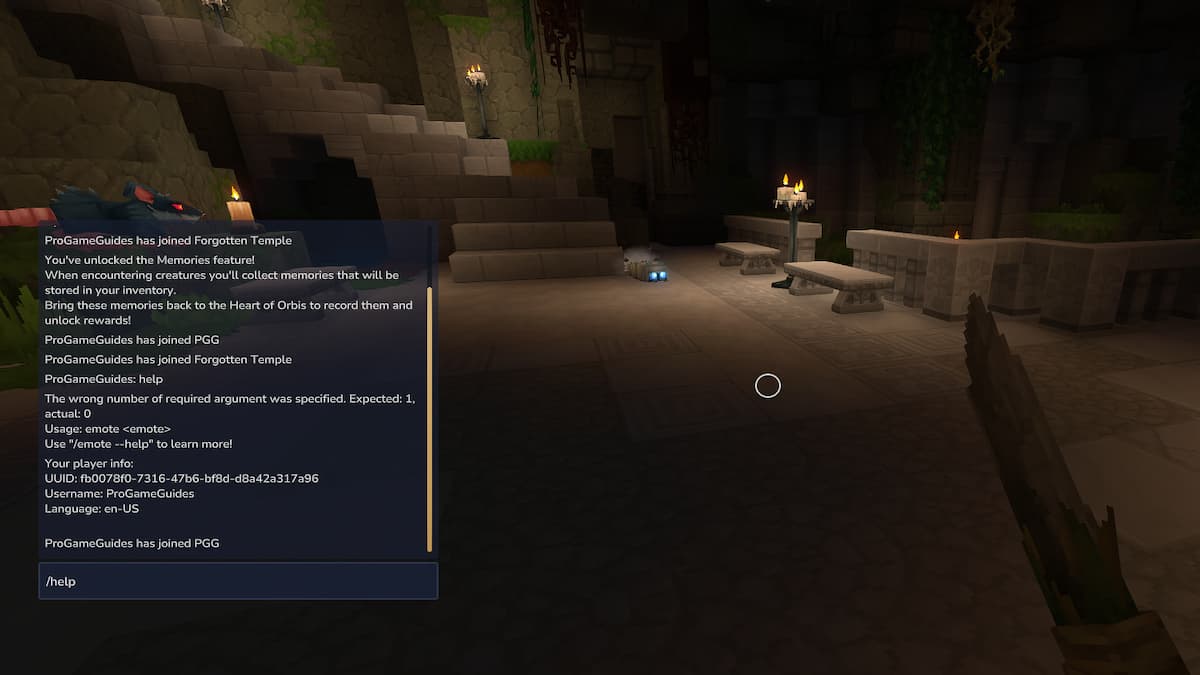 Image de astucejeuxps4
- Lancez Hytale et ouvrez n'importe quel jeu.
- Appuyez sur Entrée pour ouvrir la boîte de discussion sur le côté gauche de l'écran.
- Tapez les commandes de la console d'administration mentionnées ci-dessus dans la zone de discussion.
- Enfin, appuyez à nouveau sur Entrée pour exécuter la commande.
FAQ sur les commandes de la console Hytale
Pourquoi ma commande ne fonctionne-t-elle pas ?
Toutes les commandes de la console sont sensibles à la casse dans Hytale. Assurez-vous que toutes les valeurs de vos commandes sont saisies correctement conformément aux modèles/exemples fournis.
Y aura-t-il plus de commandes de console dans Hytale ?
Oui, les développeurs ajouteront sans aucun doute plus de commandes de console dans Hytale dans les futures mises à jour. Nous mettrons certainement à jour l’article avec plus de commandes au fur et à mesure de leur publication.
Quelle est la commande la plus utile dans Hytale ?
La commande Ping est la plus utile dans Hytale, car elle fournit des informations détaillées sur l'ensemble de votre réseau, vous permettant de comprendre et d'obtenir une expérience de jeu beaucoup plus fluide.
Pour en savoir plus sur Hytale, consultez Hytale Essence of Life – Comment utiliser et exploiter ou Hytale n'a pas réussi à se connecter au correctif du serveur.