
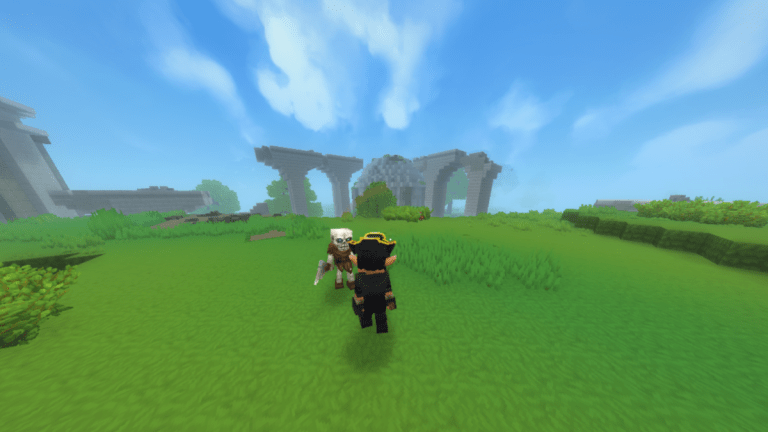
La caméra est réglée par défaut sur un POV à la première personne lorsque vous entrez dans Hytale pour la première fois. Bien que ce soit bon pour les joueurs chevronnés, les joueurs qui apprécient le point de vue à la troisième personne pourraient avoir du mal. C'est pourquoi nous avons élaboré ce guide étape par étape qui vous aidera à passer à la troisième personne dans Hytale. Alors, allons-y !
Table des matières Comment passer ma caméra à la troisième personne dans Hytale Première personne contre troisième personne – Meilleur POV pour Hytale ? Comment changer l'épaule de la caméra dans Hytale Comment changer le champ de vision dans Hytale FAQ Hytale Plus de guides de PGG
Comment passer ma caméra à la troisième personne dans Hytale
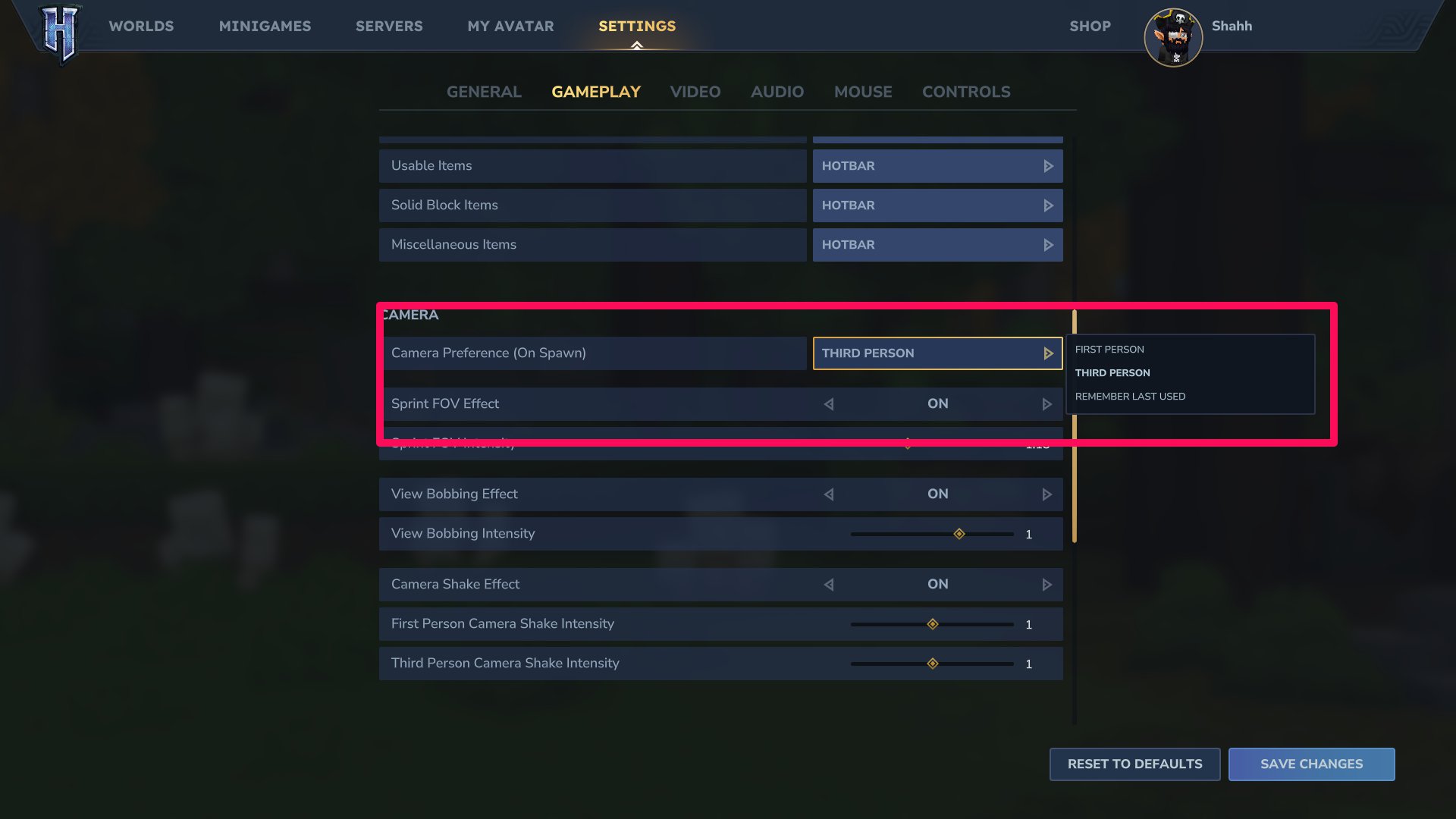
Passer à la troisième personne dans Hytale est aussi simple que d'appuyer sur un bouton de votre clavier. Appuyez simplement sur « V » et votre POV passera de la première personne à la troisième personne, et vice versa. Vous pouvez également définir le POV de votre caméra préféré par défaut. Pour ce faire, vous devez modifier quelques paramètres. Ce n'est rien de bien compliqué, heureusement. Suivez simplement les étapes ci-dessous :
- Depuis l'écran principal, accédez au menu Paramètres. Vous pouvez également y accéder depuis le jeu en mettant le jeu en pause.
- Dans Paramètres, accédez à l'onglet Gameplay.
- Faites défiler jusqu’à la section Caméra et cliquez sur les options Préférences de caméra (à l’apparition).
- Définissez Première personne, Troisième personne ou Mémoriser la dernière utilisation comme préférence de POV de votre caméra.
Faites défiler un peu vers le bas et vous trouverez les paramètres pour Afficher l’effet de canette et l’effet de bougé de l’appareil photo. Éteignez-les tous les deux si vous n’aimez pas les tremblements et les oscillations de l’appareil photo. Les joueurs souffrant du mal des transports bénéficieront d'une expérience visuelle plus stable en passant à la troisième personne et en désactivant les vibrations et les tremblements de la caméra.
 Capture d'écran par astucejeuxps4
Première personne contre troisième personne – Meilleur POV pour Hytale ?
Le meilleur POV de caméra pour Hytale dépend de votre style de jeu. Si vous envisagez d'explorer Orbis, d'extraire des minerais et des coffres de ferme, la caméra à la troisième personne et son champ de vision étendu sont extrêmement utiles. Cela vous aidera également à voir les PNJ et les monstres agressifs à proximité, et vous pourrez décider de vous battre ou de vous éloigner bien avant qu'ils ne vous agressent.
En revanche, la caméra à la première personne est mieux adaptée au mode créatif. Vous obtenez une meilleure vue et pouvez placer des blocs plus librement au lieu de devoir constamment vous déplacer lors de la création à la troisième personne.
De même, dans les combats 1v1, la première personne offre un léger avantage car elle permet une meilleure visée et vous pouvez réagir plus rapidement aux attaques ennemies. Cela dit, si vous combattez plusieurs ennemis et que vous êtes encerclé, vous devez passer à la troisième personne afin de pouvoir suivre tous les ennemis.
Comment changer l'épaule de la caméra dans Hytale
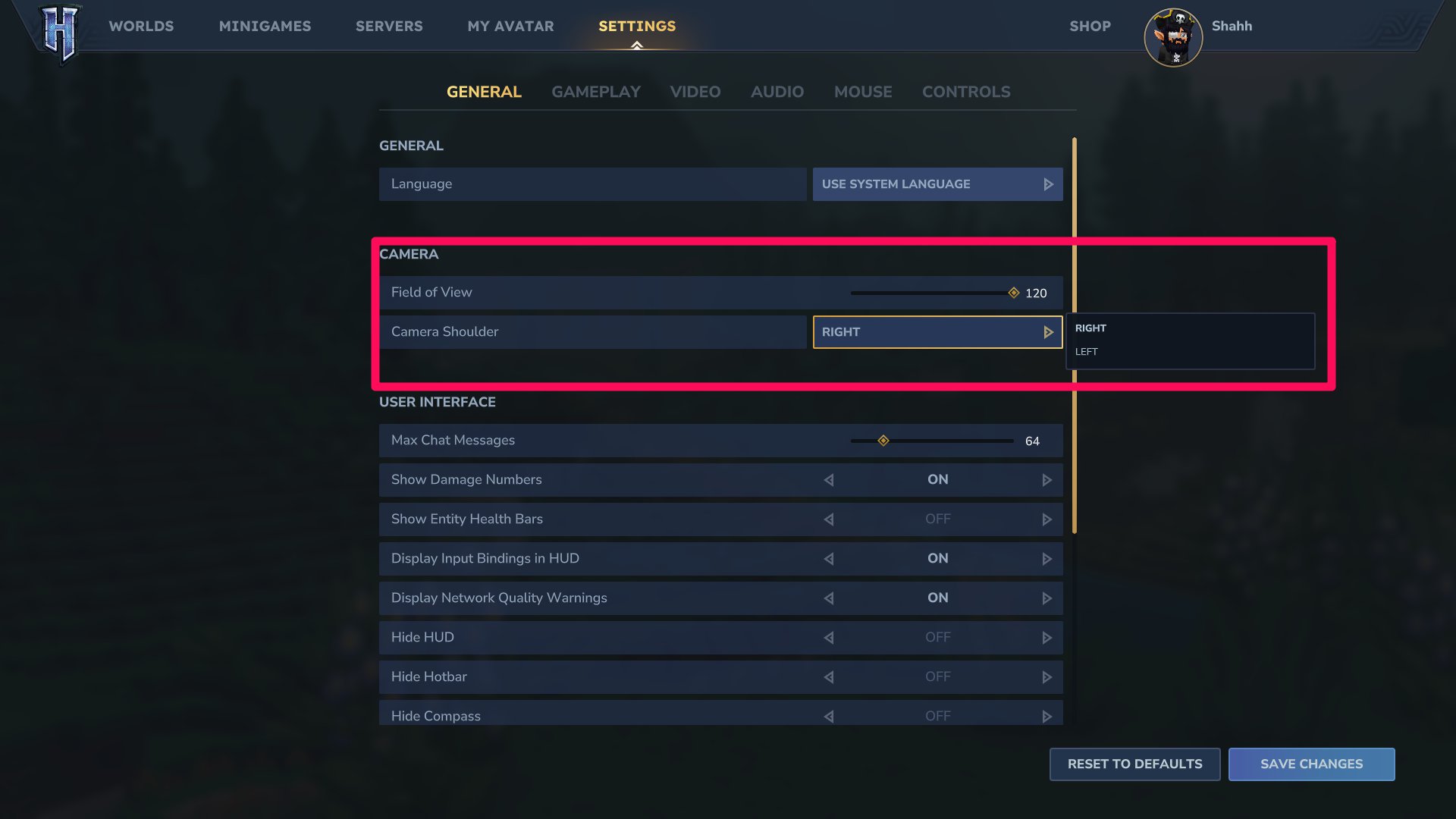
Si vous le souhaitez, vous pouvez également changer l'épaule de la caméra dans Hytale. Ceci est particulièrement utile pour les joueurs qui utilisent la caméra à la troisième personne. Voici comment changer l'épaule de votre appareil photo :
- Accédez à Paramètres.
- Allez dans Général.
- Recherchez la section Appareil photo et recherchez l’option Épaule de l’appareil photo.
- Choisissez votre épaule de caméra préférée entre droite et gauche.
 Capture d'écran par astucejeuxps4
Comment changer le champ de vision dans Hytale
Si vous souhaitez voir plus (ou moins) de votre environnement, vous pouvez augmenter ou diminuer votre champ de vision dans Hytale. Pour ce faire, vous devrez utiliser le curseur Champ de vision.
Accédez à Paramètres > Général et juste au-dessus de l’option Épaule de la caméra, vous verrez le curseur Champ de vision. Si vous souhaitez augmenter ou diminuer votre champ de vision, c'est le paramètre à bricoler.
Le champ de vision par défaut est de 75, mais vous pouvez l'ajuster à 30 (non recommandé) ou l'augmenter à 120 si vous souhaitez être plus conscient de votre environnement.
FAQ sur Hytale
Comment désactiver l'effet Sprint dans Hytale ?
Si vous ne souhaitez pas voir l'effet de sprint flou, vous pouvez le désactiver en suivant le chemin suivant : Paramètres > Gameplay > Effet FOV Sprint > OFF.
Comment désactiver le bougé de l'appareil photo dans Hytale ?
Camera Shake dans Hytale offre un niveau d’immersion supplémentaire, mais il peut également déclencher le mal des transports. Pour le désactiver, accédez à Paramètres > Gameplay > Effet de bougé de l'appareil photo > DÉSACTIVÉ. Si vous ne souhaitez pas le désactiver complètement, utilisez l'intensité du bougé de l'appareil photo à la première ou à la troisième personne pour diminuer l'impact visuel de l'effet.
Comment modifier la distance de la caméra à la troisième personne dans Hytale ?
Vous pouvez modifier la distance de la caméra à la troisième personne dans Hytale en modifiant votre champ de vision. Accédez à Paramètres > Général > Champ de vision et utilisez le curseur pour augmenter ou diminuer la distance de la caméra à la troisième personne.
Vous devriez également consulter notre guide détaillé des commandes Hytale et tous les paramètres de raccourci clavier, ainsi que notre guide complet du débutant Hytale pour commencer.