
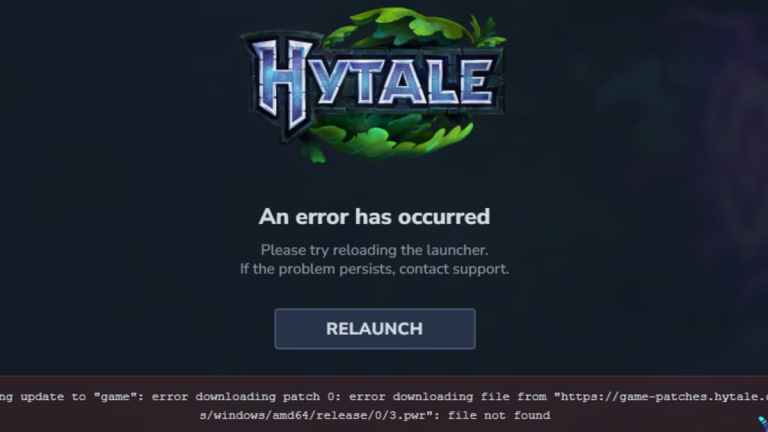
Hypixel Studios déploie quotidiennement des correctifs pour Hytale. Cependant, le téléchargement et l’application de ces correctifs ne sont pas fluides et sans erreurs pour tout le monde. Si vous rencontrez des difficultés pour télécharger le dernier correctif, voici quelques correctifs que vous pouvez essayer pour vous débarrasser de l'erreur Hytale lors de l'application de la mise à jour au jeu.
Table des matières Comment réparer l'erreur de mise à jour de Hytale – 2 correctifs possibles Correctif 1 – Relancer le lanceur Hytale en tant qu'administrateur Correctif 2 – Effacer les fichiers de correctifs En savoir plus sur Hytale
Remarque : N'essayez pas de désinstaller et de réinstaller la méthode du lanceur. Cela supprimera l'erreur, mais cela supprimera également l'intégralité de votre monde Hytale, y compris tous les progrès que vous avez réalisés.
Comment réparer l'erreur de mise à jour Hytale – 2 correctifs possibles
Alors que la plupart des joueurs ont pu télécharger et appliquer le dernier correctif de manière transparente, la majorité a été confrontée à des problèmes, se plaignant de faibles vitesses de téléchargement et d'échecs de téléchargement récurrents. Voici donc 3 correctifs que vous pouvez essayer dès maintenant.
Correctif 1 – Relancez le lanceur Hytale en tant qu'administrateur
Si vous appuyez sur le bouton « Relancer » depuis quelques minutes, il est temps de faire une pause. Fermez complètement Hytale Launcher et exécutez-le en tant qu'administrateur. Une fois le chargement terminé, essayez de télécharger/installer à nouveau le correctif.
Cette approche simple pour l'éteindre et le rallumer devrait corriger tous les bugs ou erreurs mineurs. Si ce n'est pas le cas, essayez le correctif n°2.
Correctif 2 – Effacer les fichiers de correctifs
Le téléchargement et l'installation de votre correctif peuvent échouer en raison de fichiers de correctifs bogués déjà présents sur votre ordinateur. La suppression complète de ces fichiers pourrait supprimer les bogues et garantir que le dernier correctif soit téléchargé et installé sans problème.
Voici comment procéder :
- Quittez complètement le lanceur Hytale. Vérifiez également qu'il ne s'exécute pas en arrière-plan en cliquant sur le bouton Afficher les icônes cachées dans votre barre des tâches.
- Appuyez sur Windows + R et exécutez la commande suivante : %AppData% pour ouvrir le dossier Roaming. Si vous avez téléchargé le jeu ailleurs, vous devrez y chercher au lieu d'exécuter la commande %AppData%.
- Recherchez et ouvrez le dossier Hytale.
- Si vous voyez un dossier Patch, supprimez-le.
- Redémarrez votre ordinateur et essayez à nouveau de télécharger le correctif.
 Image via Hypixel Studio
Avec la disparition des fichiers de correctifs bogués, les choses devraient bien se passer. Si cela ne fonctionne toujours pas, vous devrez attendre que les développeurs déploient un correctif officiel.
Consultez également notre guide complet du débutant Hytale et notre liste de niveaux d’armes Hytale pendant que vous êtes ici. Et si vous aimez l'artisanat, consultez Comment débloquer et fabriquer chaque établi dans Hytale.