
Le générateur de compétences dans The Strongest Battlegrounds est une nouvelle fonctionnalité qui vous permet de créer des compétences personnalisées en combinant des mouvements existants via un éditeur basé sur une chronologie. Accédez-y via le menu Paramètres, puis configurez le nom, le temps de recharge, les animations, les effets, les pistes et les accessoires de votre compétence sur la chronologie. Utilisez le Gauntlet Validator avant d'enregistrer pour détecter des problèmes tels que des hitbox manquantes avant que votre ensemble de mouvements ne soit finalisé.
Le Skill Builder est un outil de serveur privé qui vous permet de créer des compétences entièrement personnalisées en enchaînant celles existantes et en modifiant leurs animations et leurs effets. Vous pouvez effectuer des tonnes de personnalisations, comme la dénomination des mouvements, la configuration du temps de recharge, les effets visuels, les pistes, les accessoires et les variantes de mouvements conditionnels. Voici donc un guide complet sur la façon dont vous pouvez l’utiliser correctement.
Table des matières Comment accéder au générateur de compétences sur les champs de bataille les plus puissants ? Comment configurer votre compétence dans le générateur de compétences ? Comment fonctionne la chronologie dans le générateur de compétences ? Que sont les variantes de déplacement et comment les utilisez-vous ? Comment ajouter des effets à votre compétence dans le générateur de compétences ? Comment utiliser les préréglages dans le générateur de compétences ? Comment ajouter un parcours à votre déplacement dans le générateur de compétences ? Comment ajouter des accessoires à votre mouvement dans le générateur de compétences ? Comment valider et enregistrer votre déménagement dans le Skill Builder ? Foire aux questions (FAQ) En savoir plus sur PGG
Comment accéder au générateur de compétences sur les champs de bataille les plus puissants ?
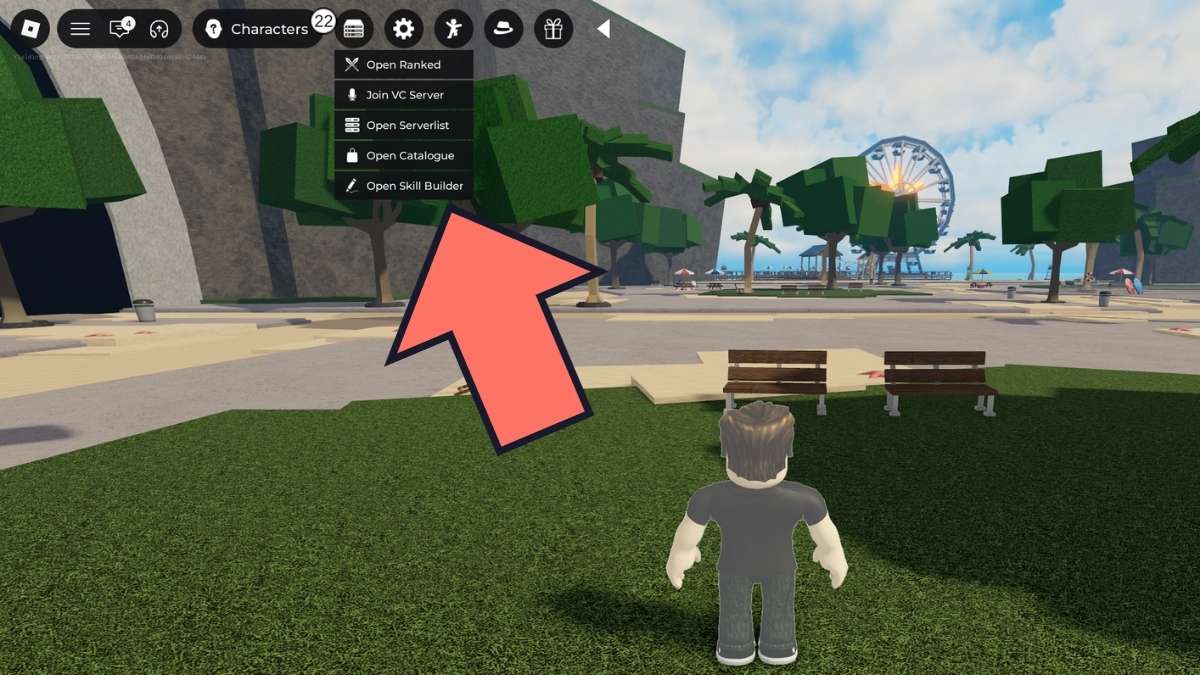 Image de astucejeuxps4
Pour ouvrir le Skill Builder, développez l'outil Paramètres sur votre écran et accédez à Paramètres pour l'activer. Avant de créer quoi que ce soit, accédez aux paramètres de raccourci clavier et ajustez d'abord l'échelle de l'interface utilisateur. L'interface du générateur peut apparaître très petite par défaut, et son redimensionnement sous la section UI rend chaque panneau beaucoup plus facile à utiliser.
Dans les paramètres de liaison clavier, localisez également l’option Gauntlet Validator. Désactivez-le et réactivez-le pour vous assurer qu'il s'affiche correctement. Cet outil vous fera gagner du temps plus tard en détectant les erreurs dans votre ensemble de mouvements avant de l'enregistrer.
Comment configurer votre compétence dans le générateur de compétences ?
 Capture d'écran par astucejeuxps4
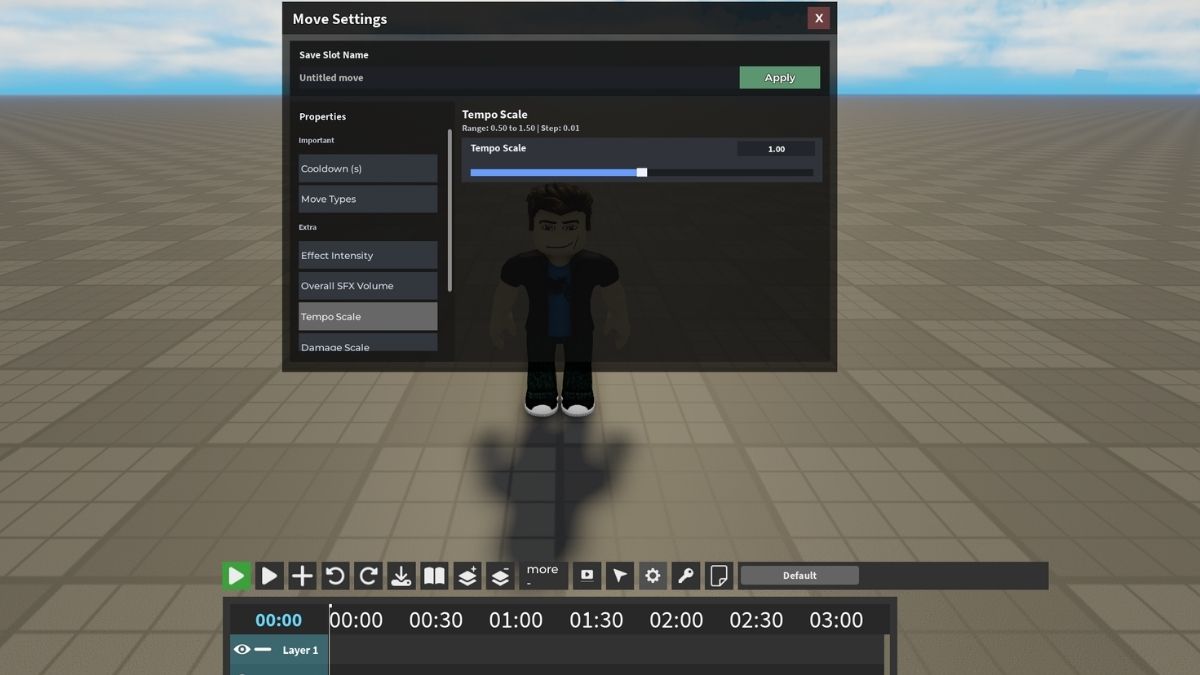
Le panneau Paramètres de déplacement est l'endroit où vous définissez l'identité de base de votre compétence. Chaque ensemble de mouvements doit être nommé et doté d'un temps de recharge ici avant de passer à la chronologie. Les deux champs sont requis pour une compétence fonctionnant correctement.
| Paramètre | Ce qu'il fait |
|---|---|
| Nom de la compétence | Définit le nom d'affichage de votre compétence personnalisée |
| Temps de recharge des compétences | Définit la durée du temps de recharge après l'utilisation de la compétence. |
Comment fonctionne la chronologie dans le générateur de compétences ?
La Timeline est une séquence de nœuds, chacun représentant une étape dans l'ordre d'exécution de votre compétence. Chaque nœud est configuré individuellement, vous permettant d'enchaîner différents mouvements et animations en une seule compétence fluide. Vous créez la séquence complète ici avant d'ajouter des effets visuels ou de l'enregistrer.
| Paramètre | Ce qu'il fait |
|---|---|
| Compétence | Sélectionne quelle compétence existante joue pendant ce nœud |
| Animation | Sélectionne l'animation qui est jouée pendant ce nœud |
| Vitesse d'attaque | Curseur qui contrôle la vitesse d'attaque de ce nœud |
| Vitesse d'animation | Curseur qui contrôle la vitesse de lecture de l'animation pour ce nœud |
Que sont les variantes de déplacement et comment les utilisez-vous ?
 Capture d'écran par astucejeuxps4
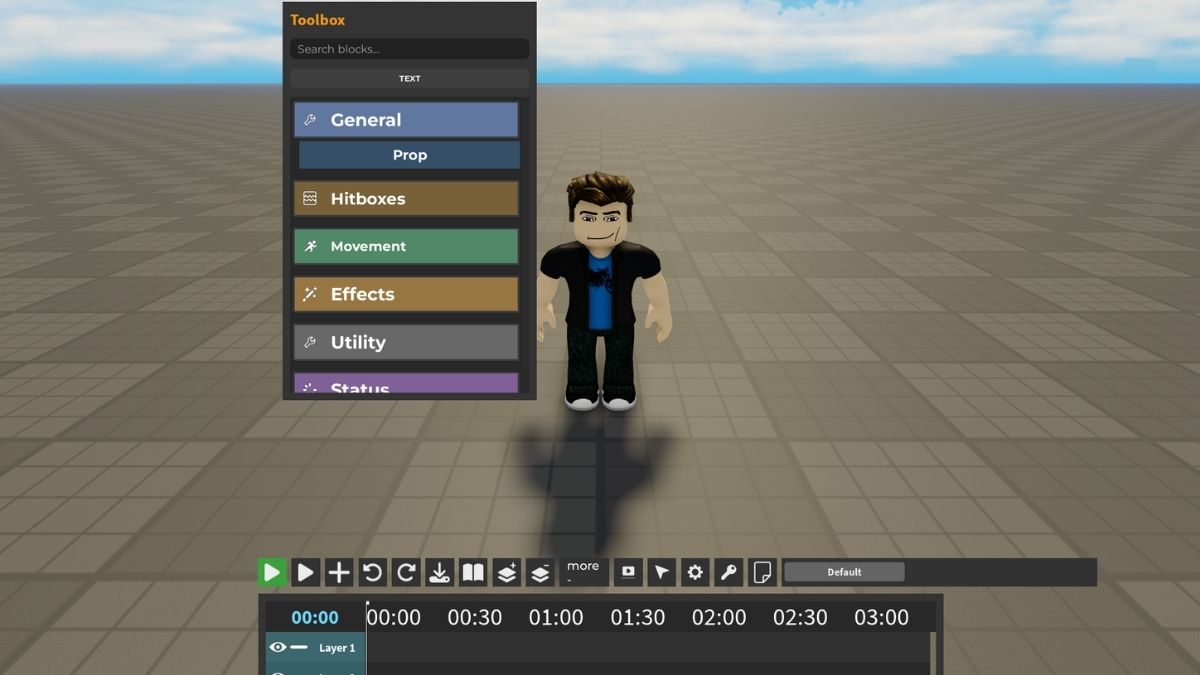
Les variantes de déplacement vous permettent de donner à une seule compétence différents comportements en fonction des conditions spécifiques au moment où elle est utilisée. Chaque variante possède sa propre chronologie indépendante, ce qui signifie que vous pouvez les créer et les modifier séparément sans affecter les autres. Les variantes peuvent être déclenchées par les conditions suivantes :
- Barre d'éveil : Utilisation et coût
- Utilisateur HP : Seuils de santé
- État de l'utilisateur : aéroporté ou au sol
- Direction du mouvement : arrière, avant, gauche ou droite
Comment ajouter des effets à votre compétence dans le générateur de compétences ?
Le panneau Extra contrôle les propriétés audio et visuelles de votre mouvement. Ces paramètres s’appliquent à l’ensemble de la compétence plutôt qu’à des nœuds de chronologie individuels. Ajustez-les une fois votre chronologie définie pour affiner l'apparence et la sensation du mouvement.
| Paramètre | Ce qu'il fait |
|---|---|
| Intensité de l'effet | Contrôle le volume des effets sonores du mouvement |
| Volume global des changes | Contrôle le volume audio global de la compétence |
| Tempo | Contrôle la vitesse du déplacement. Plus bas est plus lent, plus haut est plus rapide |
| Échelle des dégâts | Ajuste les dégâts infligés par la compétence |
| Échelle de recul | Ajuste la force de recul appliquée aux ennemis |
| Effets de couleur | Vous permet de définir une couleur personnalisée pour les effets visuels de la compétence |
Comment utiliser les préréglages dans le générateur de compétences ?
 Capture d'écran par astucejeuxps4
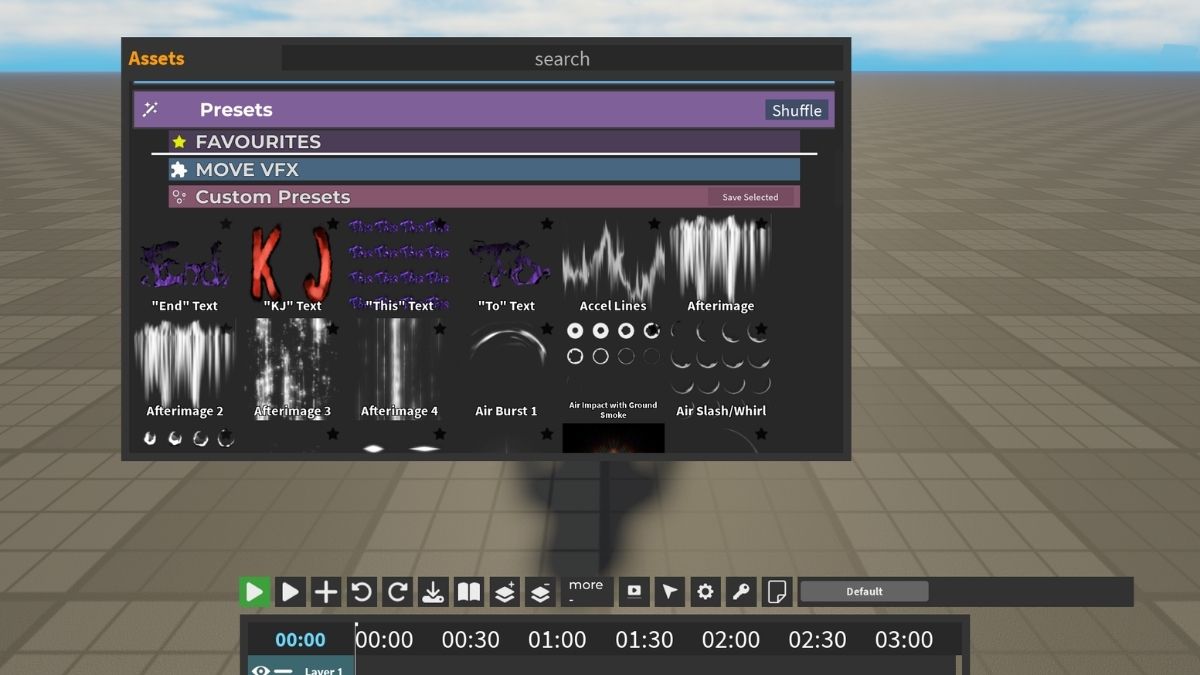
Les préréglages sont des ressources prédéfinies intégrées au jeu que vous pouvez charger directement dans votre compétence sans créer à partir de zéro. Pour y accéder, allez dans Charger puis allez dans la section Presets. Les types de préréglages disponibles incluent des effets de déplacement et des maillages, sur lesquels vous pouvez tous cliquer et faire glisser directement dans votre timeline.
REMARQUE : Une fois placé, chaque préréglage peut être modifié. Vous pouvez ajuster son centrage, sa taille, sa couleur et d'autres propriétés en fonction de votre ensemble de mouvements.
Comment ajouter un parcours à votre déplacement dans le générateur de compétences ?
Les traînées créent un effet de traînée visuelle qui suit une partie du corps pendant l'exécution de votre mouvement. Pour en ajouter un, sélectionnez l'option Trail dans le constructeur, puis définissez son point d'attache sous Position, accédez à Partie humanoïde, par exemple, le bras droit. Une fois attachée, la piste suivra cette partie chaque fois que le mouvement sera joué. Vous pouvez personnaliser davantage le parcours avec les options suivantes :
- Durée : combien de temps le sentier persiste après le déménagement
- Forme/taille : quelle est la largeur ou la taille du sentier
- Couleur : La couleur visuelle du sentier
Comment ajouter des accessoires à votre mouvement dans le générateur de compétences ?
Les accessoires sont des objets physiques, comme un katana, qui apparaissent lors de l'animation de votre mouvement. Lorsque vous générez un accessoire, il s'attache par défaut à une partie du corps en fonction du type d'accessoire. Pour changer l'endroit où il se fixe, accédez aux paramètres de l'accessoire et sélectionnez une autre partie du corps, puis repositionnez-le manuellement jusqu'à ce qu'il soit correctement positionné.
Les accessoires peuvent être attachés à n’importe quelle partie du corps, y compris la tête, le bras droit, le bras gauche ou les mains. Si le positionnement est désactivé après la fixation, faites glisser l'accessoire manuellement jusqu'à ce qu'il s'aligne avec l'emplacement prévu.
Comment valider et enregistrer votre déménagement dans le Skill Builder ?
 Capture d'écran par astucejeuxps4
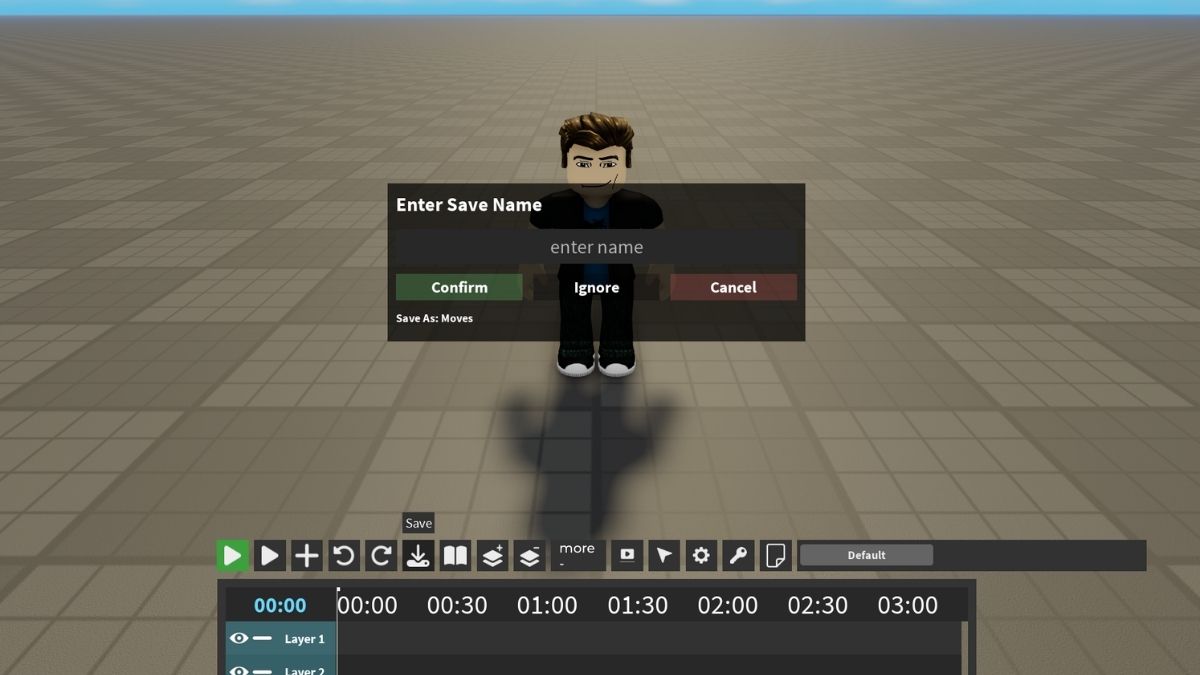
Avant de sauvegarder, utilisez le Gauntlet Validator pour vérifier les erreurs dans votre ensemble de mouvements. Cliquez sur Rechercher les problèmes et le validateur signalera tout problème, comme une hitbox qui n'inflige aucun dégât ou un nœud manquant complètement de hitbox. Chaque problème signalé peut être résolu directement à partir du validateur sans parcourir manuellement votre chronologie.
Une fois votre déménagement sans erreur :
Après avoir enregistré, quittez le générateur et revenez au menu Créer. Votre ensemble de mouvements enregistré apparaîtra dans la liste, où vous pourrez l'équiper et le tester sur les mannequins d'entraînement.
Foire aux questions (FAQ)
Le Skill Builder fonctionne-t-il sur console dans The Strongest Battlegrounds ?
Non. Le Skill Builder ne fonctionne actuellement pas correctement sur PlayStation ou Xbox. Il est principalement conçu pour les joueurs PC. Les joueurs sur console doivent rechercher les futures mises à jour, car il s’agit d’une limitation connue de la version actuelle.
Que se passe-t-il si votre ensemble de mouvements comporte des erreurs lorsque vous essayez de le sauvegarder ?
Votre déménagement sera enregistré avec ces erreurs présentes, ce qui peut entraîner un dysfonctionnement lors de son utilisation. Par exemple, une compétence sans hitbox jouera son animation mais n'infligera aucun dégât. Exécutez toujours Gauntlet Validator et cliquez sur Rechercher les problèmes avant d'enregistrer pour détecter et résoudre les problèmes tels que les hitbox manquantes ou les valeurs de dégâts mal configurées.
Pour en savoir plus sur les champs de bataille les plus forts, consultez le guide de mise à jour cosmique des champs de bataille les plus forts ou 150 identifiants sonores de destruction des champs de bataille les plus forts sur les astucejeuxps4 !