
Si vous attendiez avec impatience la sortie de Code Vein II mais que vous êtes confronté au redoutable « DirectX 12 n'est pas pris en charge par votre système » lors de l'exécution du jeu, vous n'êtes pas seul. L'erreur cause des maux de tête à de nombreux joueurs qui tentent de réintégrer les Revenants. Voici donc quelques correctifs que vous pouvez essayer pour vous débarrasser de l’erreur Code Vein II DirectX 12.
Table des matières Comment réparer DirectX 12 n'est pas pris en charge sur votre système Redémarrez et mettez à jour votre PC Mettez à jour votre DirectX Mettez à jour votre pilote graphique Vérifiez l'intégrité des fichiers du jeu Modifier les options de lancement Configuration système requise pour Code Vein II Plus de guides de PGG
Comment réparer DirectX 12 n'est pas pris en charge sur votre système
Code Vein II est un jeu Unreal Engine 5, donc des erreurs le jour du lancement étaient toujours attendues. Bien que certaines erreurs nécessitent des correctifs, d'autres, comme les erreurs DirectX 12, sont plus faciles à corriger. Voici 6 correctifs que vous pouvez essayer pour vous débarrasser de l'erreur DirecX 12 n'est pas pris en charge sur votre système pour Code Vein II et entrer dans le jeu.
Redémarrez et mettez à jour votre PC
Si vous n'avez pas redémarré votre PC après avoir installé Code Vein II, c'est le moment de le faire. Fermez complètement Code Vein II et le client via lequel vous l'exécutez (Steam ou Epic) et redémarrez votre PC. Assurez-vous de choisir l'option Redémarrer et mettre à jour pour installer toutes les mises à jour Windows en attente.
Une fois votre PC redémarré, exécutez Code Vein II en tant qu'administrateur.
Mettez à jour votre DirectX
Vous pouvez être confronté à cette erreur car vous utilisez une version obsolète de DirectX. Assurez-vous que la dernière version de DirectX est installée sur votre PC. Pour vérifier votre version de DirectX, appuyez sur Windows + R et exécutez la commande « dxdiag ». Cela ouvrira l'outil de diagnostic DirectX. Dans l'onglet Système, vous verrez la version DirectX en bas.
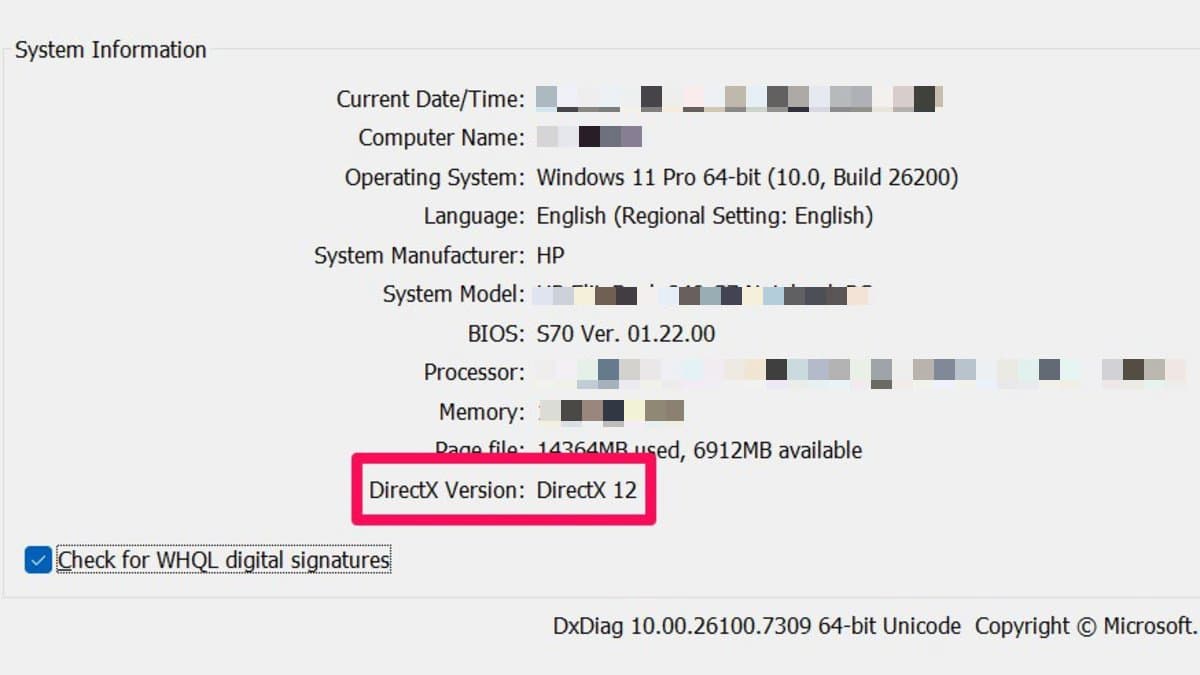 Image de astucejeuxps4
S'il est écrit DirectX 12 devant, vous êtes prêt à partir. Mais si vous voyez une version différente, vous devrez télécharger et installer la dernière. Pour cela, vous devrez télécharger et installer le programme d'installation Web de DirectX End-User Runtime. Une fois installé, exécutez le programme et suivez les instructions pour télécharger et installer gratuitement la dernière version de DirectX sur votre PC.
Une fois la dernière version de DirectX 12 installée, essayez à nouveau de lancer le jeu.
Mettez à jour votre pilote graphique
Si vos pilotes graphiques ne sont pas à jour, Code Vein II aura du mal à se synchroniser avec DirectX et vous donnera le message d'erreur. Pour vérifier la mise à jour des graphiques, suivez les étapes ci-dessous :
- Accédez à la recherche Windows et saisissez Gestionnaire de périphériques.
- Ouvrez le Gestionnaire de périphériques et recherchez les adaptateurs d'affichage dans la liste.
- Faites un clic droit sur la carte graphique principale de votre système et cliquez sur Mettre à jour le pilote.
- Cliquez sur Rechercher automatiquement les pilotes et Windows trouvera et installera automatiquement toutes les mises à jour en attente.
Vous pouvez également vérifier et installer manuellement toutes les mises à jour en attente à l'aide des liens suivants :
- Pour les graphiques Nvidia : https://www.nvidia.com/en-eu/software/nvidia-app/
- Pour les graphiques AMD : https://www.amd.com/en/support/download/drivers.html
- Pour les graphiques Intel : https://www.intel.com/content/www/us/en/support/detect.html
Si vous finissez par installer des mises à jour, redémarrez votre PC, puis essayez à nouveau d'exécuter Code Vein II.
Vérifier l'intégrité des fichiers du jeu
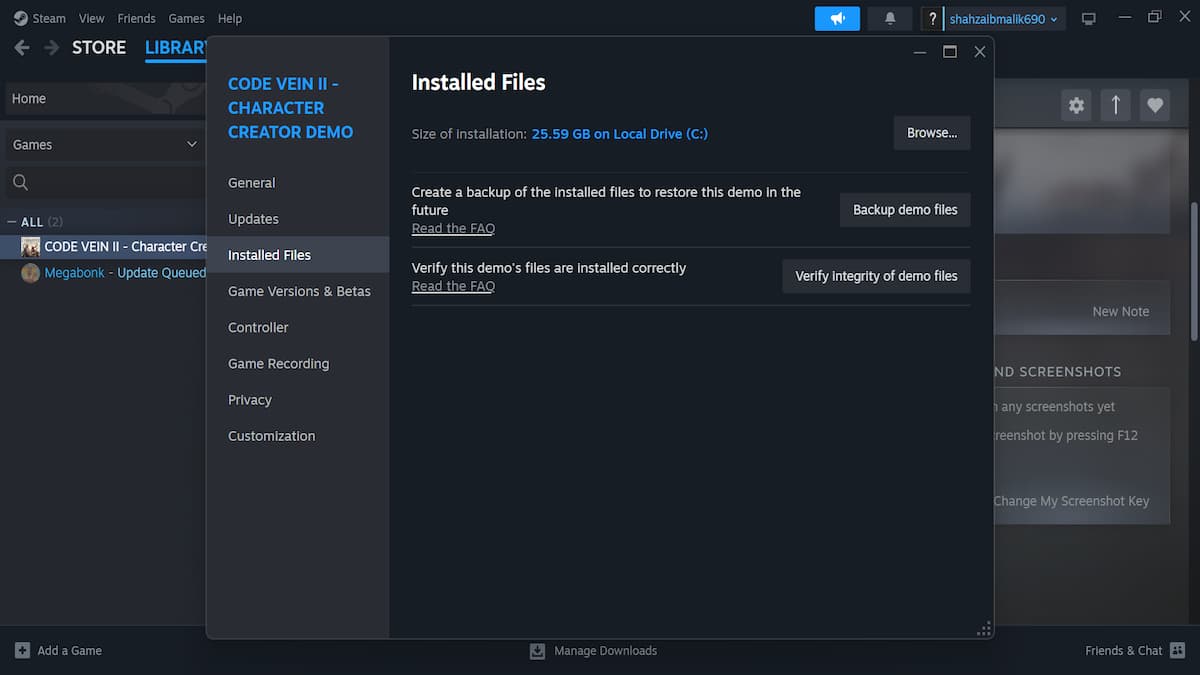 Image de astucejeuxps4
Une installation défectueuse peut également être à l'origine de cette erreur. Donc, si aucun des correctifs ci-dessus n’a fonctionné, essayez de vérifier l’intégrité des fichiers du jeu. Voici comment procéder sur Steam et Epic.
Lanceur de jeux épiques
- Ouvrez votre lanceur Epic Games.
- Accédez à la bibliothèque et localisez Code Vein II.
- Cliquez sur les trois points à côté du titre et cliquez sur Gérer dans le menu contextuel.
- Faites défiler un peu pour trouver et cliquez sur Vérifier.
Le processus de vérification peut prendre quelques minutes. Une fois l'opération terminée, quittez Epic Games Launcher, relancez-le et essayez à nouveau d'exécuter Code Vein II.
Lanceur de vapeur
- Ouvrez votre lanceur Steam
- Accédez à la bibliothèque et faites un clic droit sur Code Vein II.
- Cliquez sur Propriétés.
- Cliquez sur Fichiers installés.
- Cliquez sur Vérifier l'intégrité des fichiers du jeu.
Une fois le processus terminé, essayez à nouveau d'exécuter Code Vein II et j'espère que vous n'aurez plus à faire face à l'erreur DirectX 12 n'est pas pris en charge sur votre système.
Modifier les options de lancement
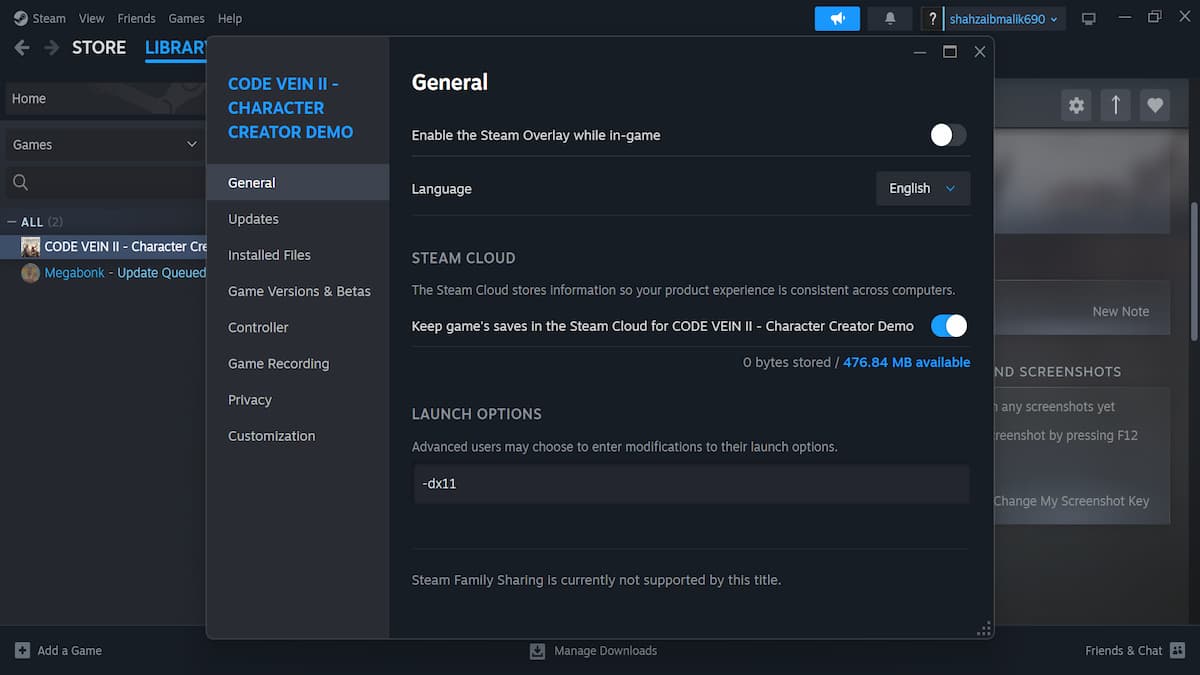 Image de astucejeuxps4
En dernier recours, vous pouvez essayer d'exécuter Code Vein II avec des API alternatives (DirectX 11 ou Vulkan). Cela retirera DirectX 12 de l’équation et résoudra l’erreur. Voici comment procéder pour Epic Games Launcher et Steam Launcher :
Lanceur de jeux épiques
- Ouvrez votre lanceur Epic Games.
- Accédez à la bibliothèque et localisez Code Vein II.
- Cliquez sur les trois points à côté du titre et cliquez sur Gérer dans le menu contextuel.
- Faites défiler un peu vers le bas pour trouver les options de lancement et activez-les.
- Mettez -d3d11 ou -vulkan dans l'espace vide et essayez de relancer le jeu.
Lanceur de vapeur
- Ouvrez votre lanceur Steam
- Accédez à la bibliothèque et faites un clic droit sur Code Vein II.
- Cliquez sur Propriétés.
- Cliquez sur Général.
- Mettez -dx11, -d3d11 ou -vulkan dans l'espace vide et essayez de relancer le jeu.
Si vous rencontrez toujours le même problème après avoir essayé ces correctifs, le problème peut provenir de votre configuration matérielle. Lisez la suite pour connaître la configuration minimale requise pour exécuter Code Vein II et voir si votre PC répond aux exigences.
Configuration système requise pour Code Vein II
| Minimum | Recommandé |
|---|---|
| Système d'exploitation : Windows 11 Processeur : Intel Core i5-9600K/AMD Ryzen 5 3600 RAM : 16 Go GPU : Nvidia GeForce GTX 1660 Super / AMD Radeon RX 5700 / Intel Arc B570 DirectX : version 12 Stockage : 70 Go d'espace disponible Remarque : Performances estimées : 1080p/30 ips avec les paramètres graphiques sur « Faible ». Nécessite un processeur et un système d'exploitation 64 bits |
Système d'exploitation : Windows 11 Processeur : Intel Core i7-12700KF / AMD Ryzen 7 7800X3D RAM : 16 Go de RAM GPU : Nvidia GeForce RTX 3080 / AMD Radeon RX 6800 DirectX : version 12 Stockage : 70 Go d'espace disponible Remarque : Performances estimées : un SSD est recommandé. 1080p/60fps avec paramètres graphiques sur « Élevé ». Nécessite un processeur et un système d'exploitation 64 bits |
Si vous répondez à la configuration système requise, disposez de la dernière version de DirectX prise en charge par votre système et vos pilotes graphiques sont à jour, vous devrez attendre que Bandai Namco propose un correctif pour ce problème.
Vous pouvez également utiliser la page d'assistance de Bandai Namco pour contacter l'équipe d'assistance afin de trouver une solution à ce problème.