
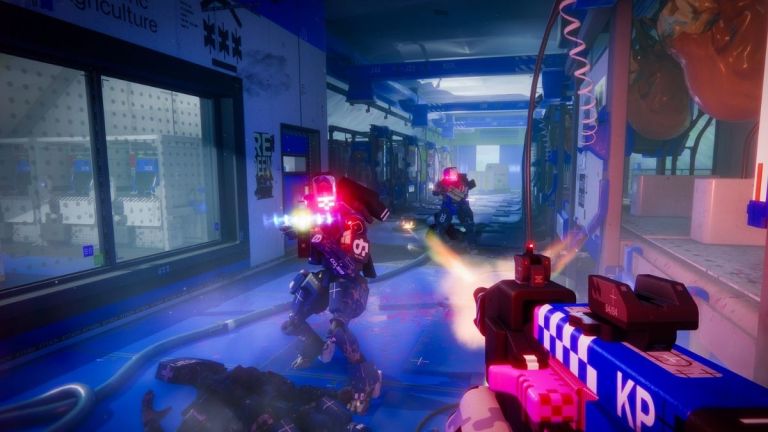
Si vous souffrez du code d'erreur Nightingale dans Marathon au lancement, vous n'êtes pas seul. Après plusieurs retards et le passionnant week-end Server Slam, le jeu de tir d'extraction de Bungie est enfin là, alors que des centaines de milliers de joueurs se précipitent pour jouer au jeu. Si vous faites partie des rares personnes à recevoir cette erreur, voici ce que nous en savons.
Table des matières Qu'est-ce que le code d'erreur Marathon Nightingale Comment corriger le code d'erreur Marathon Nightingale Plus sur astucejeuxps4
Quel est le code d'erreur Marathon Nightingale
Le code d'erreur Nightingale est un problème courant dans les jeux Bungie qui remonte à l'époque de Destiny et Destiny 2. Lors du lancement de Marathon, un certain nombre de joueurs le signalent également, déclarant qu'ils ne peuvent pas actuellement démarrer le jeu. Ce problème est répandu sur console et PC, comme on peut en juger sur la base des rapports sur le subreddit officiel du jeu et sur le serveur Discord.
Selon Bungie, ce problème est probablement lié au cache du jeu et à vos fichiers de jeu locaux, qui peuvent ne pas correspondre à la version de lancement actuelle du jeu, surtout si une version préchargée est installée sur votre système.
Comment réparer le code d'erreur Marathon Nightingale
Si vous êtes un joueur PC, afin de résoudre ce problème, vous devrez vider le cache de téléchargement. Cela a été officiellement suggéré par Bungie. Voici comment procéder :
EN RELATION : Problème de longues files d'attente de connexion Marathon
Une autre chose que vous devrez faire est de vérifier l’intégrité des fichiers du jeu. Je suis sûr que vous savez déjà comment procéder, mais juste au cas où, voici la procédure complète :
EN RELATION : Serveurs Marathon en panne ? Vérifier l'état du serveur
Si vous jouez au jeu via Epic Game Store, consultez leur guide officiel sur la façon de vérifier les fichiers du jeu. Enfin, pour les joueurs consoles (PS5 et Xbox), voici comment vider le cache de votre console :
- Fermez Marathon et éteignez complètement votre console.
- Une fois la console complètement éteinte, débranchez le câble d'alimentation et laissez-le déconnecté pendant au moins cinq minutes.
- Après cela, rebranchez la console et rallumez-la.
- Lancez le jeu et essayez de vous connecter à nouveau pour voir si le problème a été résolu.
Et c'est tout pour l'instant. Espérons que cela puisse vous aider à résoudre le problème du code d’erreur Marathon Nightingale. Et pendant que vous êtes ici, n'oubliez pas de consulter notre hub Marathon.